Documentation Index
Fetch the complete documentation index at: https://firecrawl-mog-search-exclude-include-domains.mintlify.app/llms.txt
Use this file to discover all available pages before exploring further.
Firecrawl を統合し、ウェブの検索、スクレイピング、操作を可能にする Model Context Protocol (MCP) サーバー実装です。MCP サーバーはオープンソースで、GitHub から入手できます。
- Webを検索してページ全体のコンテンツを取得
- 任意のURLをスクレイピングして、クリーンな構造化データを取得
- ページ上でInteract — クリック、移動、操作
- 自律エージェントによる深層リサーチ
- ブラウザセッション管理
- クラウドおよびセルフホストに対応
- ストリーミング対応のHTTPサポート
リモートのホストURLを使用するか、サーバーをローカルで実行します。APIキーは https://firecrawl.dev/app/api-keys から取得してください。
https://mcp.firecrawl.dev/{FIRECRAWL_API_KEY}/v2/mcp
env FIRECRAWL_API_KEY=fc-YOUR_API_KEY npx -y firecrawl-mcp
手動インストール
npm install -g firecrawl-mcp
 Cursor の設定 🖥️
注意: Cursor バージョン 0.45.6 以上が必要です
最新の設定手順は、MCP サーバーの構成に関する Cursor 公式ドキュメントをご参照ください:
Cursor MCP Server Configuration Guide
Cursor v0.48.6 で Firecrawl MCP を構成するには
Cursor の設定 🖥️
注意: Cursor バージョン 0.45.6 以上が必要です
最新の設定手順は、MCP サーバーの構成に関する Cursor 公式ドキュメントをご参照ください:
Cursor MCP Server Configuration Guide
Cursor v0.48.6 で Firecrawl MCP を構成するには
- Cursor Settings を開く
- Features > MCP Servers に移動
- 「+ Add new global MCP server」をクリック
- 次のコードを入力:
{
  "mcpServers": {
    "firecrawl-mcp": {
      "command": "npx",
      "args": ["-y", "firecrawl-mcp"],
      "env": {
        "FIRECRAWL_API_KEY": "YOUR-API-KEY"
      }
    }
  }
}
Cursor v0.45.6 で Firecrawl MCP を構成するには
- Cursor Settings を開く
- Features > MCP Servers に移動
- 「+ Add New MCP Server」をクリック
- 次を入力:
- Name: “firecrawl-mcp” (任意の名称でも可)
- Type: “command”
- Command:
env FIRECRAWL_API_KEY=your-api-key npx -y firecrawl-mcp
Windows を使用していて問題が発生する場合は、cmd /c "set FIRECRAWL_API_KEY=your-api-key && npx -y firecrawl-mcp" を試してください
your-api-key をお持ちの Firecrawl API キーに置き換えてください。まだお持ちでない場合はアカウントを作成し、https://www.firecrawl.dev/app/api-keys から取得できます。
追加後、MCP サーバー一覧を更新して新しいツールを確認してください。Composer Agent は適宜 Firecrawl MCP を自動的に使用しますが、ウェブデータの要件を記述することで明示的にリクエストすることも可能です。Command+L (Mac) で Composer を開き、送信ボタン横の「Agent」を選択してクエリを入力します。
次を ./codeium/windsurf/model_config.json に追加します:
{
  "mcpServers": {
    "mcp-server-firecrawl": {
      "command": "npx",
      "args": ["-y", "firecrawl-mcp"],
      "env": {
        "FIRECRAWL_API_KEY": "YOUR_API_KEY"
      }
    }
  }
}
env HTTP_STREAMABLE_SERVER=true FIRECRAWL_API_KEY=fc-YOUR_API_KEY npx -y firecrawl-mcp
Smithery 経由でのインストール(レガシー)
npx -y @smithery/cli install @mendableai/mcp-server-firecrawl --client claude

 手動でインストールするには、VS Code のユーザー設定 (JSON) ファイルに次の JSON ブロックを追加します。
Ctrl + Shift + P を押し、Preferences: Open User Settings (JSON) と入力して開きます。
{
  "mcp": {
    "inputs": [
      {
        "type": "promptString",
        "id": "apiKey",
        "description": "Firecrawl APIキー",
        "password": true
      }
    ],
    "servers": {
      "firecrawl": {
        "command": "npx",
        "args": ["-y", "firecrawl-mcp"],
        "env": {
          "FIRECRAWL_API_KEY": "${input:apiKey}"
        }
      }
    }
  }
}
.vscode/mcp.json ファイルにこれを追加できます。そうすると、この設定を他の人と共有できるようになります。
{
  "inputs": [
    {
      "type": "promptString",
      "id": "apiKey",
      "description": "Firecrawl API Key",
      "password": true
    }
  ],
  "servers": {
    "firecrawl": {
      "command": "npx",
      "args": ["-y", "firecrawl-mcp"],
      "env": {
        "FIRECRAWL_API_KEY": "${input:apiKey}"
      }
    }
  }
}
{
  "mcpServers": {
    "firecrawl": {
      "url": "https://mcp.firecrawl.dev/v2/mcp",
      "headers": {
        "Authorization": "Bearer YOUR_API_KEY"
      }
    }
  }
}
{
  "mcpServers": {
    "firecrawl": {
      "command": "npx",
      "args": ["-y", "firecrawl-mcp"],
      "env": {
        "FIRECRAWL_API_KEY": "YOUR_API_KEY"
      }
    }
  }
}
spawn npx ENOENT エラーが表示される場合、Node.js がインストールされていないか、システムの PATH に登録されていません。nodejs.org から Node.js (LTS バージョン) をインストールし、その後 Claude Desktop を完全に再起動してください。Windows では、コマンド プロンプトで where npx を実行し、フル パス (例:C:\\Program Files\\nodejs\\npx.cmd) を command の値として使用することもできます。
Claude Code の CLI を使って Firecrawl MCP サーバーを追加します。リモートホストのURLを使用することも、ローカルで実行することもできます:
# Remote hosted URL (recommended)
claude mcp add firecrawl --url https://mcp.firecrawl.dev/your-api-key/v2/mcp

# Or run locally via npx
claude mcp add firecrawl -e FIRECRAWL_API_KEY=your-api-key -- npx -y firecrawl-mcp
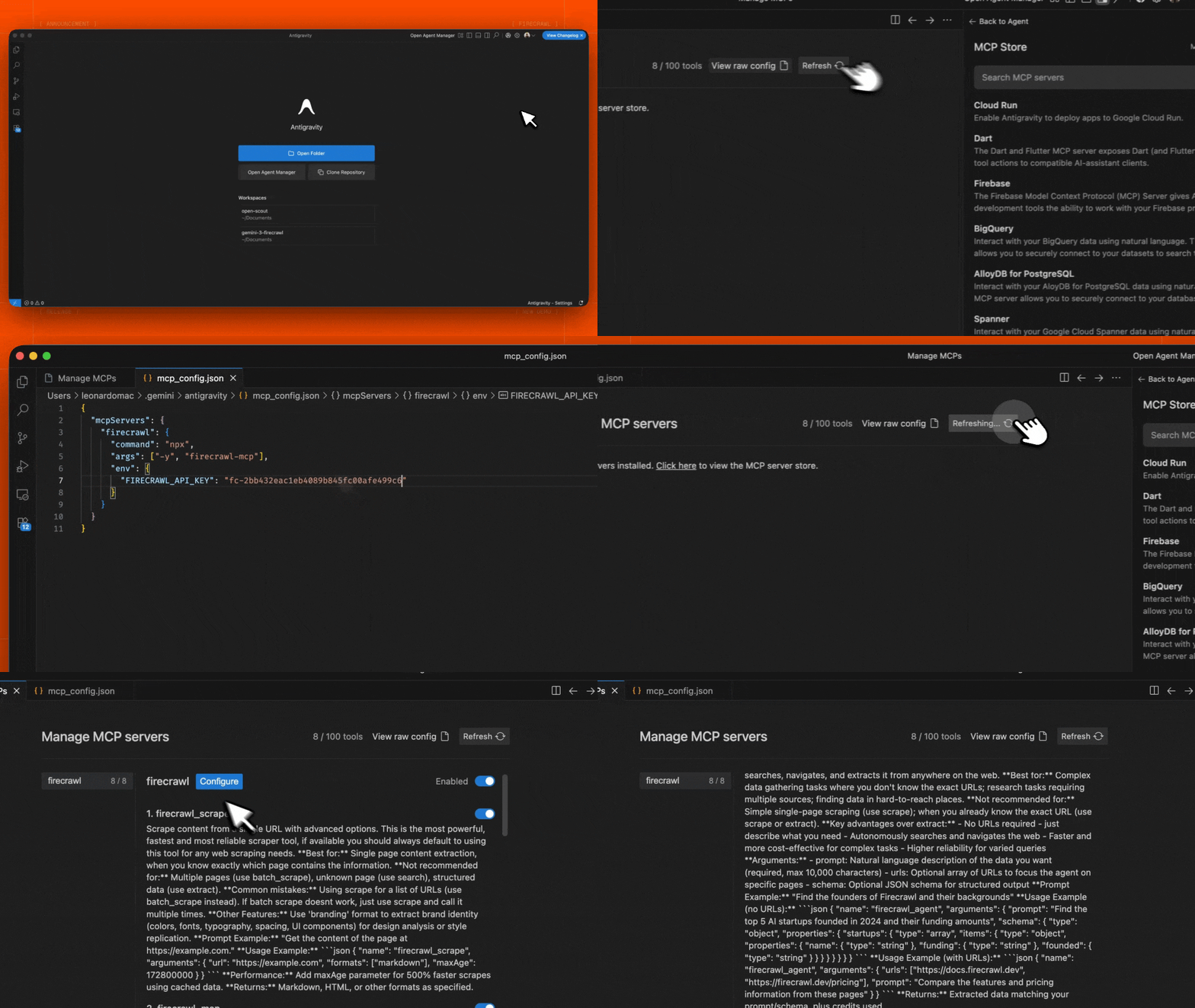
- Editor または Agent Manager ビューで Agent サイドバーを開きます
- ”…”(More Actions)メニューをクリックし、MCP Servers を選択します
- View raw config を選択して、ローカルの
mcp_config.json ファイルを開きます
- 以下の設定を追加します:
{
  "mcpServers": {
    "firecrawl": {
      "command": "npx",
      "args": ["-y", "firecrawl-mcp"],
      "env": {
        "FIRECRAWL_API_KEY": "YOUR_FIRECRAWL_API_KEY"
      }
    }
  }
}
- ファイルを保存し、Antigravity MCP インターフェースで Refresh をクリックして、新しいツールが表示されることを確認します。
YOUR_FIRECRAWL_API_KEY を、https://firecrawl.dev/app/api-keys から取得した API キーに置き換えてください。
n8n で Firecrawl MCP サーバーに接続するには:
- https://firecrawl.dev/app/api-keys から Firecrawl APIキーを取得する
- n8n のワークフローで AI Agent ノードを追加する
- AI Agent の設定で、新しい Tool を追加する
- ツールタイプとして MCP Client Tool を選択する
- MCP サーバーのエンドポイントを入力する(
{YOUR_FIRECRAWL_API_KEY} を実際の APIキーに置き換える):
https://mcp.firecrawl.dev/{あなたのFirecrawl APIキー}/v2/mcp
- Server Transport を HTTP Streamable に設定します
- Authentication を None に設定します
- Tools to include では All、Selected、または All Except を選択できます。これにより Firecrawl のツール(scrape、crawl、map、search、extract など)が利用可能になります。
セルフホスト環境でデプロイする場合は、npx で MCP server を実行し、HTTP transport モードを有効にします:
env HTTP_STREAMABLE_SERVER=true \
    FIRECRAWL_API_KEY=fc-YOUR_API_KEY \
    FIRECRAWL_API_URL=YOUR_FIRECRAWL_INSTANCE \
    npx -y firecrawl-mcp
http://localhost:3000/v2/mcp で起動し、n8n のワークフロー内でエンドポイントとして利用できます。n8n では HTTP トランスポートが必要なため、環境変数 HTTP_STREAMABLE_SERVER=true を設定する必要があります。
FIRECRAWL_API_KEY: Firecrawl のAPIキー
- Cloud API(デフォルト)を使用する場合に必須
FIRECRAWL_API_URL を指定したセルフホスト環境では任意
FIRECRAWL_API_URL(任意): セルフホスト環境向けのカスタムAPIエンドポイント
- 例:
https://firecrawl.your-domain.com
- 指定しない場合は Cloud API が使用されます(APIキーが必要)
リトライ設定
FIRECRAWL_RETRY_MAX_ATTEMPTS: リトライの最大試行回数(既定値: 3)FIRECRAWL_RETRY_INITIAL_DELAY: 初回リトライまでの遅延時間(ミリ秒)(既定値: 1000)FIRECRAWL_RETRY_MAX_DELAY: リトライ間の最大遅延時間(ミリ秒)(既定値: 10000)FIRECRAWL_RETRY_BACKOFF_FACTOR: 指数バックオフの係数(既定値: 2)
クレジット使用量の監視
FIRECRAWL_CREDIT_WARNING_THRESHOLD: クレジット使用量の警告閾値(既定: 1000)FIRECRAWL_CREDIT_CRITICAL_THRESHOLD: クレジット使用量のクリティカル閾値(既定: 100)
カスタムのリトライ設定とクレジット監視を備えたクラウド API の利用例:
# クラウド API 用に必須
export FIRECRAWL_API_KEY=your-api-key

# 任意のリトライ設定
export FIRECRAWL_RETRY_MAX_ATTEMPTS=5        # 最大リトライ回数を増やす
export FIRECRAWL_RETRY_INITIAL_DELAY=2000    # 初期遅延は 2 秒
export FIRECRAWL_RETRY_MAX_DELAY=30000       # 最大遅延は 30 秒
export FIRECRAWL_RETRY_BACKOFF_FACTOR=3      # より強めのバックオフ

# 任意のクレジット監視
export FIRECRAWL_CREDIT_WARNING_THRESHOLD=2000    # 2000 クレジットで警告
export FIRECRAWL_CREDIT_CRITICAL_THRESHOLD=500    # 500 クレジットで重大アラート
# 自前ホスティングで必須
export FIRECRAWL_API_URL=https://firecrawl.your-domain.com

# 自前ホスティング向けの任意の認証
export FIRECRAWL_API_KEY=your-api-key  # インスタンスで認証が必要な場合

# リトライ設定のカスタマイズ
export FIRECRAWL_RETRY_MAX_ATTEMPTS=10
export FIRECRAWL_RETRY_INITIAL_DELAY=500     # より短い間隔からリトライ開始
claude_desktop_config.json に追加します:
{
  "mcpServers": {
    "mcp-server-firecrawl": {
      "command": "npx",
      "args": ["-y", "firecrawl-mcp"],
      "env": {
        "FIRECRAWL_API_KEY": "YOUR_API_KEY_HERE",

        "FIRECRAWL_RETRY_MAX_ATTEMPTS": "5",
        "FIRECRAWL_RETRY_INITIAL_DELAY": "2000",
        "FIRECRAWL_RETRY_MAX_DELAY": "30000",
        "FIRECRAWL_RETRY_BACKOFF_FACTOR": "3",

        "FIRECRAWL_CREDIT_WARNING_THRESHOLD": "2000",
        "FIRECRAWL_CREDIT_CRITICAL_THRESHOLD": "500"
      }
    }
  }
}
const CONFIG = {
  retry: {
    maxAttempts: 3, // レート制限されたリクエストの再試行回数
    initialDelay: 1000, // 最初の再試行前の初期遅延(ミリ秒)
    maxDelay: 10000, // 再試行間の最大遅延(ミリ秒)
    backoffFactor: 2, // 指数バックオフの倍率
  },
  credit: {
    warningThreshold: 1000, // クレジット使用量がこのレベルに達した際に警告
    criticalThreshold: 100, // クレジット使用量がこのレベルに達した際に重大アラート
  },
};
-
リトライ動作
- レート制限により失敗したリクエストを自動的に再試行します
- API を過負荷にしないよう、指数バックオフを使用します
- 例:デフォルト設定では、以下のタイミングでリトライが行われます
- 1回目のリトライ:1秒の待機
- 2回目のリトライ:2秒の待機
- 3回目のリトライ:4秒の待機(maxDelay で上限が設定されます)
-
クレジット使用状況の監視
- クラウド API 利用時の API クレジット消費量を追跡します
- 指定したしきい値で警告を出します
- 想定外のサービス中断を防ぐのに役立ちます
- 例:デフォルト設定では
- 残り 1000 クレジットで警告
- 残り 100 クレジットでクリティカルアラート
サーバーは、Firecrawl の組み込みのレート制限およびバッチ処理機能を利用しています:
- 指数バックオフ付きの自動レート制限処理
- バッチ処理のための効率的な並列実行
- スマートなリクエストのキューイングおよびスロットリング
- 一時的なエラーに対する自動再試行
高度なオプションを使って、単一のURLからコンテンツをスクレイピングします。
{
  "name": "firecrawl_scrape",
  "arguments": {
    "url": "https://example.com",
    "formats": ["markdown"],
    "onlyMainContent": true,
    "waitFor": 1000,
    "mobile": false,
    "includeTags": ["article", "main"],
    "excludeTags": ["nav", "footer"],
    "skipTlsVerification": false
  }
}
{
  "name": "firecrawl_map",
  "arguments": {
    "url": "https://example.com",
    "search": "blog",
    "sitemap": "include",
    "includeSubdomains": false,
    "limit": 100,
    "ignoreQueryParameters": true
  }
}
url: マッピング対象となるウェブサイトのベース URLsearch: URL をフィルタリングするための任意の検索語句sitemap: サイトマップの利用方法を制御 - “include”、“skip”、“only” のいずれかincludeSubdomains: マッピング時にサブドメインを含めるかどうかlimit: 返す URL の最大件数ignoreQueryParameters: マッピング時にクエリパラメータを無視するかどうか
最適な用途: 何をスクレイピングするか決める前にウェブサイト上の URL を探索する場合や、サイト内の特定セクションを見つける場合。
戻り値: サイト上で検出された URL の配列。
ウェブを検索し、必要に応じて検索結果から内容を抽出します。
{
  "name": "firecrawl_search",
  "arguments": {
    "query": "検索クエリ",
    "limit": 5,
    "location": "United States",
    "tbs": "qdr:m",
    "scrapeOptions": {
      "formats": ["markdown"],
      "onlyMainContent": true
    }
  }
}
query: 検索クエリ文字列(必須)limit: 返す結果の最大件数location: 検索結果の地理的な場所tbs: 時間ベースの検索フィルター(例: qdr:d 過去1日、qdr:w 過去1週間、qdr:m 過去1か月)filter: 追加の検索フィルターsources: 検索対象とするソース種別の配列(web、images、news)scrapeOptions: 検索結果ページをスクレイピングする際のオプションenterprise: enterprise オプションの配列(default、anon、zdr)
高度なオプションを指定して非同期クロールを開始します。
{
  "name": "firecrawl_crawl",
  "arguments": {
    "url": "https://example.com",
    "maxDiscoveryDepth": 2,
    "limit": 100,
    "allowExternalLinks": false,
    "deduplicateSimilarURLs": true
  }
}
5. クロールのステータスを確認 (firecrawl_check_crawl_status)
{
  "name": "firecrawl_check_crawl_status",
  "arguments": {
    "id": "550e8400-e29b-41d4-a716-446655440000"
  }
}
{
  "name": "firecrawl_extract",
  "arguments": {
    "urls": ["https://example.com/page1", "https://example.com/page2"],
    "prompt": "Extract product information including name, price, and description",
    "schema": {
      "type": "object",
      "properties": {
        "name": { "type": "string" },
        "price": { "type": "number" },
        "description": { "type": "string" }
      },
      "required": ["name", "price"]
    },
    "allowExternalLinks": false,
    "enableWebSearch": false,
    "includeSubdomains": false
  }
}
{
  "content": [
    {
      "type": "text",
      "text": {
        "name": "Example Product",
        "price": 99.99,
        "description": "This is an example product description"
      }
    }
  ],
  "isError": false
}
urls: 情報を抽出する対象の URL 配列prompt: LLM による抽出に使用するカスタムプロンプトschema: 構造化データ抽出用の JSON スキーマallowExternalLinks: 外部リンクからの抽出を許可するかどうかenableWebSearch: 追加のコンテキストのためにウェブ検索を有効にするかどうかincludeSubdomains: 抽出対象にサブドメインを含めるかどうか
セルフホスト型インスタンスを使用する場合、抽出処理には構成済みの LLM が使用されます。クラウド API の場合は、Firecrawl のマネージド LLM サービスが使用されます。
インターネットを自律的に閲覧し、情報を検索し、ページ間を移動し、クエリに基づいて構造化データを抽出する自律型のウェブリサーチエージェントです。非同期で動作し、まずジョブ ID を即座に返し、その後 firecrawl_agent_status をポーリングして完了を確認し、結果を取得します。
{
  "name": "firecrawl_agent",
  "arguments": {
    "prompt": "Find the top 5 AI startups founded in 2024 and their funding amounts",
    "schema": {
      "type": "object",
      "properties": {
        "startups": {
          "type": "array",
          "items": {
            "type": "object",
            "properties": {
              "name": { "type": "string" },
              "funding": { "type": "string" },
              "founded": { "type": "string" }
            }
          }
        }
      }
    }
  }
}
{
  "name": "firecrawl_agent",
  "arguments": {
    "urls": ["https://docs.firecrawl.dev", "https://firecrawl.dev/pricing"],
    "prompt": "Compare the features and pricing information from these pages"
  }
}
prompt: 取得したいデータの内容を自然言語で記述したもの(必須、最大 10,000 文字)urls: エージェントを特定のページにフォーカスさせるためのオプションの URL 配列schema: 構造化出力のためのオプションの JSON スキーマ
Best for: 正確な URL がわからない複雑なリサーチタスク、複数ソースからのデータ収集、ウェブ全体に散在する情報の検索、通常のスクレイピングでは失敗しがちな JavaScript 依存度の高い SPA からのデータ抽出。
Returns: ステータス確認用の Job ID。firecrawl_agent_status を使って結果をポーリングします。
8. エージェントのステータスを確認 (firecrawl_agent_status)
{
  "name": "firecrawl_agent_status",
  "arguments": {
    "id": "550e8400-e29b-41d4-a716-446655440000"
  }
}
id: firecrawl_agent から返されるエージェントジョブ ID(必須)
取り得るステータス:
processing: エージェントがまだ調査中 — ポーリングを継続completed: 調査完了 — レスポンスに抽出データが含まれるfailed: エラーが発生
戻り値: エージェントジョブのステータス、進行状況、および(完了している場合は)結果。
9. ブラウザーセッションの作成 (firecrawl_browser_create)
{
  "name": "firecrawl_browser_create",
  "arguments": {
    "ttl": 120,
    "activityTtl": 60
  }
}
ttl: セッションの合計有効期間(秒単位、30〜3600、省略可)activityTtl: アイドル状態のタイムアウト(秒単位、10〜3600、省略可)
最適な用途: 実ブラウザページとやり取りするコード(Python/JS)の実行、複数ステップにわたるブラウザ自動化、複数回のツール呼び出しをまたいで維持されるプロファイル付きセッション。
戻り値: セッション ID、CDP URL、ライブビュー用 URL。
10. ブラウザでコードを実行する (firecrawl_browser_execute)
{
  "name": "firecrawl_browser_execute",
  "arguments": {
    "sessionId": "session-id-here",
    "code": "agent-browser open https://example.com",
    "language": "bash"
  }
}
{
  "name": "firecrawl_browser_execute",
  "arguments": {
    "sessionId": "session-id-here",
    "code": "await page.goto('https://example.com')\ntitle = await page.title()\nprint(title)",
    "language": "python"
  }
}
sessionId: ブラウザーセッション ID(必須)code: 実行するコード(必須)language: bash、python、または node(任意、省略時は bash)
よく使う agent-browser コマンド(bash):
agent-browser open <url> — 指定した URL に移動agent-browser snapshot — クリック可能な参照付きのアクセシビリティツリーを取得agent-browser click @e5 — スナップショットの参照を指定して要素をクリックagent-browser type @e3 "text" — 要素にテキストを入力agent-browser screenshot [path] — スクリーンショットを撮影agent-browser scroll down — ページを下方向にスクロールagent-browser wait 2000 — 2 秒待機
戻り値: stdout、stderr、終了コードを含む実行結果。
11. ブラウザセッションの削除 (firecrawl_browser_delete)
{
  "name": "firecrawl_browser_delete",
  "arguments": {
    "sessionId": "session-id-here"
  }
}
sessionId: 破棄するブラウザセッションID(必須)
戻り値: 成功を示す確認。
12. ブラウザーセッションの一覧 (firecrawl_browser_list)
{
  "name": "firecrawl_browser_list",
  "arguments": {
    "status": "active"
  }
}
status: セッションのステータスでフィルタリングします — active または destroyed(任意)
戻り値: ブラウザーセッションの配列を返します。
13. スクレイピングしたページを Interact (firecrawl_interact)
firecrawl_scrape でページをスクレイピングし、次に返された scrapeId (スクレイピングのレスポンスメタデータ内) を使って、ボタンをクリックしたり、フォームに入力したり、動的コンテンツを抽出したり、さらに深いページへ移動したりできます。レスポンスには liveViewUrl と interactiveLiveViewUrl が含まれており、これらをブラウザで開くと、セッションをリアルタイムで確認または操作できます。
{
  "name": "firecrawl_interact",
  "arguments": {
    "scrapeId": "scrape-id-from-previous-scrape",
    "prompt": "Click the Sign In button"
  }
}
scrapeId: 前回の firecrawl_scrape 呼び出しで取得した scrape job ID (必須)prompt: 実行するアクションを自然言語で指示するプロンプト (prompt または code を指定)code: ブラウザセッションで実行するコード (code または prompt を指定)language: bash、python、または node (任意、デフォルトは node、code 使用時のみ使用)timeout: 実行タイムアウト (秒) 、1~300 (任意、デフォルトは 30)
最適な用途: 1つのページ内で複数ステップのワークフローを実行する場合 — サイト内検索、検索結果のクリックによる遷移、フォーム入力、操作が必要なデータの抽出。
戻り値: liveViewUrl と interactiveLiveViewUrl を含むインタラクション結果。
14. Interact セッションの停止 (firecrawl_interact_stop)
{
  "name": "firecrawl_interact_stop",
  "arguments": {
    "scrapeId": "scrape-id-from-previous-scrape"
  }
}
scrapeId: 停止するセッションの scrapeId (必須)
戻り値: セッションが停止されたことの確認。
サーバーには包括的なログ機能があります:
- 操作のステータスと進捗
- パフォーマンス指標
- クレジット使用状況の監視
- レート制限のトラッキング
- エラー状況
ログメッセージの例:
[INFO] Firecrawl MCP Server initialized successfully
[INFO] URL のスクレイピングを開始: https://example.com
[INFO] Starting crawl for URL: https://example.com
[WARNING] Credit usage has reached warning threshold
[ERROR] Rate limit exceeded, retrying in 2s...
- 一時的なエラーに対する自動リトライ
- バックオフを伴うレート制限への対応
- 詳細なエラーメッセージ
- クレジット使用量に関する警告
- ネットワーク障害への耐性
エラーレスポンスの例:
{
  "content": [
    {
      "type": "text",
      "text": "Error: Rate limit exceeded. Retrying in 2 seconds..."
    }
  ],
  "isError": true
}
# 依存関係のインストール
npm install

# ビルド
npm run build

# テストの実行
npm test
- リポジトリをフォークする
- 機能ブランチを作成する
- テストを実行する:
npm test
- プルリクエストを作成して送信する
初期実装にご尽力いただいた @vrknetha、@cawstudios に感謝します。
ホスティングしていただいた MCP.so と Klavis AI、ならびに当社サーバーの統合にご協力いただいた @gstarwd、@xiangkaiz、@zihaolin96 に感謝します。
MIT ライセンス — 詳細は LICENSE ファイルをご覧ください